Tutorial: Come mettere il proprio sito web online
Questa guida affronta operativamente tutte le fasi per mettere online un portfolio personale gestito interamente in autonomia. Il seguente documento è stato sviluppato parallelamente alla progettazioen del mio sito "michelemacellari.me". Pertanto, l'approccio utilizzato nella stesura delle seguente guida è puramente pratico. Dunque, non verranno discussi, da un punto di vista teorico, i pro e i contro di ogni scelta ma mi limiterò ad elencare ciò che ho fatto.
Struttura del sito Web
Cosa ti serve avere a portata di mano
- Soldi (pochi)
- Un PC (Windows, macOS o Linux — la guida è scritta per Windows con PowerShell, ma si adatta facilmente)
- Un account GitHub
- Un editor di testo (VS Code va benissimo)
1Comprare un dominio
Il dominio è il nome del tuo sito. Costa pochi euro all'anno e si compra da un registrar: Namecheap, Cloudflare Registrar, Aruba, OVH, Porkbun sono tutte scelte ragionevoli. io ho scelto Aruba in quanto mi sembrava il più economico.
- Per un portfolio personale:
nomecognome.meè il pattern più riconoscibile - Estensioni:
.comè la più nota,.devper profili tech (ha HTTPS forzato — è un vantaggio)
Una volta scelto il nome, vai sul registrar (Es. Aruba) cerchi il nome e acquisti (costa pochi euro all'anno).
Il costo del dominio va dai 4 agli 8 euro all'anno. io per il primo anno ho speso 6,99 euro
2Affittare un server VPS
Un VPS (Virtual Private Server) è una macchina virtuale in un datacenter. Per un portfolio io ho preso un server da 4 GB di RAM e 40 GB di SSD sul sito Hetzner (consigliato: costa poco) a 4 euro/mese. Tuttavia, per un portfolio personale è sovradimensionato e consiglio di cercare alternative gratuite come: Oracle Cloud (problema lista di attesa su server di Milano, Torino, Francofort (Prima opzione, tuttavia lista d'attesa troppo lunga).
Crea il server
- Registrati su hetzner.com/cloud (richiede verifica documento la prima volta, è normale)
- Crea un progetto, poi un nuovo server
- Località: Qualsiasi in Europa (più vicino sei meglio è ;) )
- Immagine: Ubuntu 24.04 (LTS, supporto lungo)
- Tipo: CX22 (2 vCPU shared, 4 GB RAM)
- Networking: lascia IPv4 + IPv6 abilitati
- SSH key: vedi paragrafo qui sotto
- Nome: qualcosa di descrittivo (es.
portfolio)
Genera la chiave SSH sul tuo PC
Prima di creare il server, generati una coppia di chiavi SSH sul PC. Su Windows apri PowerShell e digita:
ssh-keygen -t ed25519 -C "tua-email@example.com"
Premi invio ai prompt (puoi anche non mettere passphrase, per semplicità). Verranno creati due file in C:\Users\TUO_UTENTE\.ssh\:
id_ed25519— chiave privata, non condividerla mai con nessunoid_ed25519.pub— chiave pubblica, questa la dai al server
Apri id_ed25519.pub con un editor, copia tutto il contenuto e nel pannello Hetzner aggiungilo come SSH key sul server in fase di creazione.
Una password può essere indovinata da un bot. Una chiave ed25519 no: è un numero così grande che non si fa nemmeno a bruteforzarlo. Inoltre niente più password da digitare ogni volta.
Primo accesso al server
Dopo qualche secondo dalla creazione, Hetzner ti mostra l'IP pubblico del server (es. 66.254.114.41). Da PowerShell:
ssh root@66.254.114.41Al primo accesso conferma il fingerprint. Sei dentro al server!
3Puntare il dominio al server
Il dominio sa di esistere, il server sa di esistere, ma non si conoscono. I record DNS sono l'elenco telefonico che collega tuonome.me all'IP del server.
Vai sul pannello del registrar, nella sezione DNS / Advanced DNS, e aggiungi:
| Tipo | Host | Valore | TTL |
|---|---|---|---|
| A | @ | 66.254.114.41 | auto |
| A | www | 66.254.114.41 | auto |
| A | * | 66.254.114.41 | auto |
Il record @ punta il dominio nudo (tuonome.tld), www punta www.tuonome.tld, e il wildcard * punta qualsiasi sottodominio (utile per il futuro). Sostituisci l'IP con quello del tuo server.
La propagazione DNS può richiedere da qualche minuto a qualche ora. Per verificare, dal server:
apt install dnsutils -y
dig tuonome.me +short
Quando ti restituisce l'IP che hai messo, sei a posto.
4Apri solo le porte giuste
Ubuntu include ufw (Uncomplicated Firewall). Sul server:
ufw allow 22       # SSH
ufw allow 80       # HTTP
ufw allow 443      # HTTPS
ufw enable
Tutto il resto è chiuso. Se in futuro un progetto avesse bisogno di altre porte aperte verso l'esterno (raro, di solito basta il reverse proxy), aggiungi una regola.
5Installare Docker
Docker esegue applicazioni in tutti i linguaggi di programmazione all'interno di "Container". Fondamentalmente, all'interno di questi "Container", c'è tutto il necessario per far funzionare il software(Codice, librerie, impostazioni).
Sul server, lo script ufficiale fa tutto:
curl -fsSL https://get.docker.com | sudo sh
docker --version
docker compose version6Struttura delle cartelle
Sei sul server (SSH). Tutto quello che segue lo digiti nella stessa sessione SSH che hai aperto al punto 2 (ssh root@TUO_IP). Iniziamo creando l'albero di cartelle che ospiterà il sito.
cd /root
mkdir sito
cd sito
mkdir portfolio
mkdir projects
Verifica con ls di vedere le due cartelle appena create. La struttura finale (con i file che creiamo nei prossimi punti) sarà:
/root/sito/
├── Caddyfile
├── docker-compose.yml
├── portfolio/
│   └── index.html
└── projects/
Crea la pagina HTML di benvenuto
Sul server. Apri l'editor nano per creare il primo file (il portfolio statico):
nano portfolio/index.htmlIncolla dentro questo contenuto:
<!doctype html>
<html lang="it">
<head><meta charset="utf-8"><title>Ciao</title></head>
<body><h1>Funziona!</h1></body>
</html>
Per salvare in nano: Ctrl+O, poi Invio per confermare il nome, poi Ctrl+X per uscire.
7Il Caddyfile
Caddy è un reverse proxy moderno che richiede e rinnova automaticamente i certificati HTTPS Let's Encrypt. È la sua killer feature: zero configurazione TLS, basta indicare i domini.
Sul server, mentre sei in /root/sito:
nano CaddyfileIncolla dentro (sostituendo tuonome.me con il tuo dominio vero):
tuonome.me, www.tuonome.me {
    encode gzip

    handle {
        root * /srv/portfolio
        file_server
    }
}
Salva ed esci (Ctrl+O, Invio, Ctrl+X).
8Il docker-compose.yml
Sul server, sempre nella cartella /root/sito:
nano docker-compose.ymlIncolla dentro:
services:
  caddy:
    image: caddy:2-alpine
    restart: unless-stopped
    ports:
      - "80:80"
      - "443:443"
    volumes:
      - ./Caddyfile:/etc/caddy/Caddyfile:ro
      - ./portfolio:/srv/portfolio:ro
      - caddy_data:/data
      - caddy_config:/config
    networks:
      - web

networks:
  web:

volumes:
  caddy_data:
  caddy_config:
Salva ed esci (Ctrl+O, Invio, Ctrl+X).
Il file docker-compose.yml è in formato YAML, che è maniacale sull'indentazione: deve essere fatta con spazi (non tab), e ogni livello rientra di 2 spazi. Se copi-incolli, di solito è tutto a posto. Se errore al primo avvio, verifica gli spazi.
9Primo avvio
Sul server, dalla cartella /root/sito:
docker compose up -d
La prima volta Docker scarica l'immagine di Caddy (qualche secondo). Poi Caddy parte, vede dal Caddyfile che deve gestire tuonome.me, chiede automaticamente il certificato HTTPS a Let's Encrypt e lo riceve. Aspetta 20–30 secondi, poi apri nel browser:
https://tuonome.meVedi Funziona! con il lucchetto verde accanto all'URL. Primo traguardo: il tuo sito è online, accessibile da tutto il mondo, con HTTPS.
Per verificare lo stato dal server:
docker compose psDeve mostrare il container caddy con stato Up.
docker compose ps — stato dei container attivi.
docker compose logs -f caddy — log Caddy in tempo reale (Ctrl+C per uscire).
docker compose restart caddy — riavvia solo Caddy (serve quando modifichi il Caddyfile: Caddy non rilegge da solo il file).
docker compose down && docker compose up -d — riavvio pulito completo.
10Tre copie del codice: PC, GitHub, server
A questo punto il sito gira sul server, ma esiste solo lì: se per qualsiasi motivo perdi accesso o formatti il server, hai perso tutto. Inoltre, modificare i file via nano in SSH non è il modo più comodo di lavorare. Spostiamo subito il codice in tre posti — PC, GitHub, server — prima di aggiungere progetti veri. Così tutti i progetti che aggiungerai dopo nasceranno già dentro questo flusso.
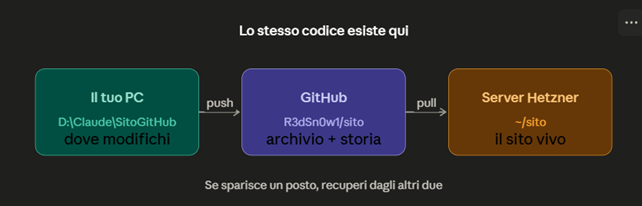
10.1 — Genera una chiave SSH dedicata a GitHub
Sul PC, apri PowerShell e digita:
ssh-keygen -t ed25519 -f C:\Users\TUO_UTENTE\.ssh\github -C "github"
Premi Invio ai due prompt successivi (senza passphrase, per semplicità). Verranno creati:
C:\Users\TUO_UTENTE\.ssh\github— chiave privata (NON condividere)C:\Users\TUO_UTENTE\.ssh\github.pub— chiave pubblica (da dare a GitHub)
Mostra il contenuto della chiave pubblica per copiarlo:
type C:\Users\TUO_UTENTE\.ssh\github.pub
Seleziona tutto l'output (da ssh-ed25519 fino a fine riga) e copialo.
10.2 — Aggiungi la chiave su GitHub
- Vai su github.com e accedi
- In alto a destra clicca sulla tua icona → Settings
- Nel menù di sinistra: SSH and GPG keys → New SSH key
- Title:
PC personale(un nome qualsiasi). Key type:Authentication Key - Key: incolla la chiave pubblica che hai copiato
- Clicca Add SSH key
10.3 — Configura SSH sul PC
Sul PC (PowerShell), crea (o modifica) il file C:\Users\TUO_UTENTE\.ssh\config:
notepad C:\Users\TUO_UTENTE\.ssh\config(Se chiede di crearlo nuovo, accetta.) Incolla dentro:
Host github.com
    HostName github.com
    User git
    IdentityFile C:/Users/TUO_UTENTE/.ssh/github
Attenzione: su Windows il path deve essere assoluto e con slash /, non backslash. Salva e chiudi Notepad. Testa:
ssh -T git@github.com
Alla prima esecuzione conferma il fingerprint con yes. Deve rispondere: "Hi TUO_USERNAME! You've successfully authenticated, but GitHub does not provide shell access."
10.4 — Crea il repository su GitHub
- Su GitHub, in alto a destra: + → New repository
- Repository name:
sito(o come preferisci) - Visibilità: Private (anche se non hai segreti adesso, è una buona abitudine)
- NON spuntare "Add a README", "Add .gitignore", "Choose a license" — partiamo vuoti
- Clicca Create repository
Nella pagina che appare, in alto, segna l'URL SSH: git@github.com:TUO_USERNAME/sito.git — lo useremo subito.
10.5 — Configura l'identità Git sul PC
Sul PC (PowerShell), una sola volta in vita tua:
git config --global user.name "Tuo Nome"
git config --global user.email "tua-email@example.com"
Senza questa configurazione, il primo commit fallirà con "Author identity unknown".
10.6 — Scarica la cartella dal server al PC
Sul PC (PowerShell), scegli dove tenere il sito (es. C:\Sito):
mkdir C:\Sito
cd C:\Sito
scp -r root@TUO_IP:/root/sito/. .
Sostituisci TUO_IP con l'IP del tuo server. Il comando scp (Secure Copy) usa la chiave SSH già configurata e copia ricorsivamente tutto il contenuto di /root/sito/ dentro C:\Sito. Verifica con dir: devi vedere Caddyfile, docker-compose.yml e la cartella portfolio (al momento niente projects: la aggiungeremo dopo).
10.7 — Crea il file .gitignore
Sul PC, nella cartella C:\Sito:
notepad .gitignore(Se Notepad chiede di crearlo, accetta.) Incolla dentro:
__pycache__/
*.pyc
.DS_Store
node_modules/
.env
*.log
Salva e chiudi. Questo file dice a Git quali file ignorare (cache, log, segreti) per non finire mai su GitHub.
10.8 — Inizializza il repo e fai il primo push
Sul PC (PowerShell), sempre dentro C:\Sito:
git init
git remote add origin git@github.com:TUO_USERNAME/sito.git
git add .
git commit -m "primo commit"
git branch -M main
git push -u origin main
Cosa fa ognuno:
git init— trasforma la cartella in un repository Git localegit remote add origin …— collega il repo locale al repo su GitHubgit add .— mette tutti i file nello staging (pronti per la fotografia)git commit -m "…"— scatta la fotografia con un messaggiogit branch -M main— rinomina il ramo predefinito inmain(convenzione moderna)git push -u origin main— manda tutto su GitHub e ricorda chemaintracciaorigin/main
Apri la pagina GitHub del repo nel browser: ora vedi tutti i tuoi file lì. Terzo traguardo.
Password, chiavi API, token, file .env, chiavi SSH private. Anche se il repo è privato adesso, lo storico Git conserva tutto: se per errore committi un segreto, NON basta toglierlo in un commit successivo — devi ruotare la chiave dal provider perché va considerata compromessa. Per questo serve .gitignore.
11Il server fa pull da GitHub
Adesso il codice esiste su PC e su GitHub, ma sul server è ancora "scollegato" — è una copia che non sa di GitHub. Vogliamo che il server sappia tirarsi giù gli aggiornamenti via git pull. Serve una deploy key dedicata, in sola lettura.
11.1 — Genera una deploy key sul server
Sul server (SSH):
ssh-keygen -t ed25519 -f ~/.ssh/github_deploy -N ""
Il flag -N "" dice "senza passphrase" (serve perché il server faccia i pull non interattivi). Crea due file in /root/.ssh/: github_deploy (privata) e github_deploy.pub (pubblica).
11.2 — Aggiungi la chiave come Deploy Key su GitHub
Mostra il contenuto della chiave pubblica:
cat ~/.ssh/github_deploy.pubSeleziona tutto l'output e copialo. Poi:
- Vai su GitHub → repo
sito→ Settings (in alto a destra del repo, non del profilo) - Menù di sinistra: Deploy keys → Add deploy key
- Title:
server hetzner - Key: incolla la chiave pubblica
- NON spuntare "Allow write access" — il server deve solo leggere
- Clicca Add key
11.3 — Configura SSH sul server
Sul server (SSH):
nano ~/.ssh/configIncolla:
Host github.com
    HostName github.com
    User git
    IdentityFile ~/.ssh/github_deploy
    IdentitiesOnly yes
Salva ed esci. Sistema i permessi e testa:
chmod 600 ~/.ssh/config
ssh -T git@github.com
Deve rispondere: "Hi TUO_USERNAME/sito! You've successfully authenticated…". Nota: per le deploy key il messaggio cita anche il nome del repo.
11.4 — Sostituisci la cartella con un clone Git
Sul server (SSH). Adesso vogliamo che /root/sito non sia più una cartella "qualsiasi" ma un clone Git del repo. Prima fermiamo i container e mettiamo da parte la cartella attuale come backup:
cd /root/sito
docker compose down
cd ~
mv ~/sito ~/sito-backup
git clone git@github.com:TUO_USERNAME/sito.git
cd sito
docker compose up -d
Cosa abbiamo fatto:
- Fermato il container Caddy
- Rinominato la cartella esistente in
sito-backup(in caso qualcosa vada storto) - Clonato il repo da GitHub: la nuova
~/sitoè ora un repo Git collegato a GitHub e contiene gli stessi file di prima - Riavviato Caddy dalla cartella nuova
Apri nel browser https://tuonome.me per verificare che la vetrina risponda ancora. Quando sei tranquillo, elimina il backup:
rm -rf ~/sito-backup11.5 — Crea l'alias deploy
Sul server (SSH):
nano ~/.bashrcVai in fondo al file (Ctrl+End) e aggiungi:
alias deploy='cd ~/sito && git pull && docker compose up -d --build'Salva ed esci. Ricarica la configurazione della shell:
source ~/.bashrc
Da adesso, ogni volta che sul server digiti deploy, vengono eseguite in sequenza: vai in ~/sito, scarica gli aggiornamenti da GitHub, ricostruisci e riavvia i container. Una sola parola per pubblicare le modifiche.
12Aggiungere un'applicazione
Adesso che il workflow Git è in piedi, non tocchiamo più il server a mano. Tutti i progetti (questo primo e tutti i successivi) nascono sul PC, vengono pushati su GitHub e arrivano sul server con un solo comando deploy. L'esempio assume una app Python/FastAPI, ma il pattern è identico per Node, Go, Rust o qualsiasi altra cosa che parli HTTP.
12.1 — Crea la cartella del progetto
Sul PC, dentro C:\Sito:
mkdir projects
mkdir projects\mioprogetto
Dentro projects\mioprogetto\ metti il codice della tua app (qui non spiego come scrivere una FastAPI: assumo che tu abbia già il codice). Quello che serve aggiungere SEMPRE è un file Dockerfile.
12.2 — Crea il Dockerfile
Sul PC, apri il tuo editor (VS Code, Notepad) e crea il file C:\Sito\projects\mioprogetto\Dockerfile (senza estensione) con dentro (esempio FastAPI; cambia in base al tuo stack):
FROM python:3.12-slim
WORKDIR /app
COPY requirements.txt .
RUN pip install --no-cache-dir -r requirements.txt
COPY . .
EXPOSE 8000
CMD ["uvicorn", "app.api:app", \
     "--host", "0.0.0.0", \
     "--port", "8000", \
     "--proxy-headers", \
     "--forwarded-allow-ips=*", \
     "--root-path", "/mioprogetto"]
12.3 — Aggiungi il servizio al docker-compose.yml
Sul PC, apri C:\Sito\docker-compose.yml e aggiungi il blocco mioprogetto: sotto al servizio caddy (stessa indentazione). Il file diventa:
services:
  caddy:
    # … blocco già esistente …

  mioprogetto:
    build: ./projects/mioprogetto
    restart: unless-stopped
    networks:
      - web

networks:
  web:

volumes:
  caddy_data:
  caddy_config:
12.4 — Aggiungi la regola al Caddyfile
Sul PC, apri C:\Sito\Caddyfile e modificalo così (le righe nuove vanno prima del blocco handle):
tuonome.me, www.tuonome.me {
    encode gzip

    handle_path /mioprogetto/* {
        reverse_proxy mioprogetto:8000
    }

    redir /mioprogetto /mioprogetto/ 308

    handle {
        root * /srv/portfolio
        file_server
    }
}
handle_path rimuove il prefisso /mioprogetto prima di girare la richiesta al container (l'app dentro pensa di vivere alla radice). La riga redir aggiunge automaticamente lo slash finale se l'utente arriva su /mioprogetto senza slash.
12.5 — Aggiungi una card al portfolio
Sul PC, apri C:\Sito\portfolio\index.html e aggiungi un link al progetto, anche solo:
<a href="/mioprogetto/">Apri il mio progetto</a>12.6 — Push e deploy
Sul PC (PowerShell), dentro C:\Sito:
git add .
git commit -m "aggiunto primo progetto"
git push
Sul server (SSH):
deployIl server scarica le novità da GitHub, costruisce l'immagine del progetto (la prima volta scarica Python + dipendenze: 1–2 minuti) e riavvia tutto. Quando finisce, apri nel browser:
https://tuonome.me/mioprogetto/L'applicazione risponde. Secondo traguardo.
L'alias deploy esegue docker compose up -d --build, che copre il caso più comune. Quando in futuro vorrai agire più chirurgicamente, ricordati che:
Modifica al codice di un progetto → docker compose up -d --build (ricostruisce l'immagine).
Modifica al Caddyfile → docker compose restart caddy (Caddy non ricarica automaticamente).
Modifica al docker-compose.yml → docker compose up -d (ricrea solo ciò che è cambiato).
Modifica alla vetrina statica HTML → niente, Caddy serve i file via bind mount.
13Il workflow di tutti i giorni
Modificare codice esistente
Sul PC, dentro C:\Sito:
- Modifichi i file che vuoi con il tuo editor (VS Code, Notepad, qualsiasi cosa)
- Apri PowerShell nella cartella, e digita:
git add .
git commit -m "descrizione cambiamento"
git push
Poi sul server (SSH):
deploy30 secondi e la modifica è online. Apri il browser per verificare (con Ctrl+Shift+R se sospetti la cache).
Tutto il workflow Git si riduce a tre verbi.
git add . — prende tutte le modifiche che hai fatto e le prepara per essere "fotografate".
git commit -m "..." — scatta la fotografia con un messaggio che descrive cos'è cambiato (sarà la tua memoria futura, scrivi qualcosa di sensato).
git push — manda la fotografia su GitHub.
Aggiungere un altro progetto in futuro
Stesso identico flusso del primo progetto, riassunto:
Sul PC, dentro C:\Sito:
- Crea cartella
projects/nuovoprogetto/con codice +Dockerfile - Aggiungi il blocco servizio in
docker-compose.yml - Aggiungi
handle_path /nuovoprogetto/* { reverse_proxy nuovoprogetto:PORTA }+rediralCaddyfile - Aggiungi card/link in
portfolio/index.html - Da PowerShell:
git add . && git commit -m "…" && git push
Sul server: deploy.
Tornare indietro se hai rotto qualcosa
Sul server (SSH):
cd ~/sito
git log --oneline           # vedi i commit recenti, copia l'hash che vuoi
git reset --hard HASH       # torna a quel commit (sostituisci HASH)
docker compose up -d --build
In 30 secondi sei alla versione di prima. Questo è il bello di tenere tutto in Git: ogni commit è un punto di ripristino.
Dominio: ~10–15 €/anno. Server Hetzner CX22: ~4 €/mese (~50 €/anno). Tutto il resto (HTTPS, GitHub repo privato, monitoring base) è gratis. Totale: ~60–70 €/anno per un portfolio personale tuo al 100%, espandibile senza limiti aggiungendo container.
E adesso
Hai un'infrastruttura che regge i prossimi cinque progetti senza cambiare nulla. La prossima volta che vuoi aggiungere qualcosa, basta una cartella in projects/, una riga in docker-compose.yml, un blocco in Caddyfile, un push, un deploy. Buon lavoro.